지난번에 다룬 raspberry pi pico는 micro controller인데 zero는 컴퓨터로 불릴만한 제품이다.
zero w 를 세팅해본다. (최신 제품은 zero 2w 인데 없어서 이걸로 .... ㅎㅎ)
https://www.raspberrypi.com/software/
Raspberry Pi software – Raspberry Pi
From our operating system to our GitHub repos, explore the software that powers our technology
www.raspberrypi.com
여기서 micro SD카드에 OS 세팅을 도와주는 Pi Imager를 다운로드 받고 설치한다.
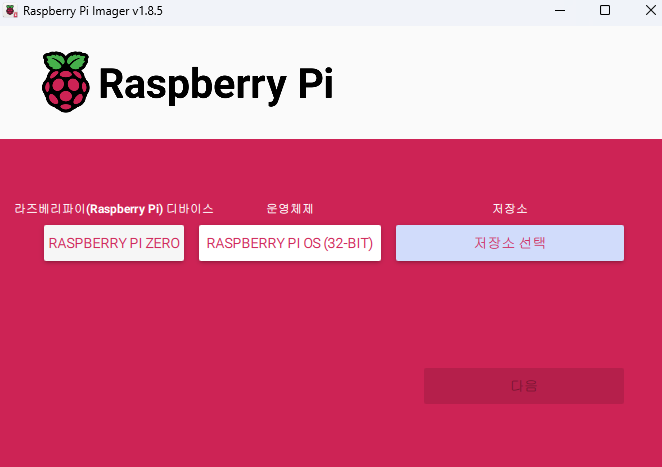
적절한 세팅으로 다 선택하고
모두 Yes 하고 진행하면 된다.
사실 이 과정에서 세팅 변경을 통해서 wifi를 잡아줄 수 있는데 여기서는 usb cable이 연결된 상태에서 해본다.
다 세팅하면 zero에 sd card를 연결하고 usb cable을 연결한다.
power 부분말고 usb 부분에 연결한다.

그 다음 cmd 창을 연다
mac이면 terminal 열리는 뭐든 연다 (iterm이던 ghost던 기본 terminal)
아무 세팅 안하고 연결하면 ssh id가 pi고 @raspberrypi.local로 ssh 접속하면 된다.
ssh pi@raspberrypi.local
이런식으로 하면된다.
id 는 pi
pw는 raspberry
입력하면 접속이 된다.
terminal 접속이 되면 sudo raspi-conig 를 입력한다.
그러면

wifi 잡아야되니까 System Options 선택

S1 Wireless LAN 선택
들어가서 쭉 세팅해주면 된다.
그리고 나와서 ifconfig 해보면

이런식으로 연결되서 ip 세팅이 끝난걸 볼 수 있다.
사실 제일 좋은건
microSD card에 OS 설치할때 사전 세팅을 해버리는거다

설정 편집하기 누르고

이렇게 세팅한게 잘되면 자동으로 wifi 연결이 될거다.